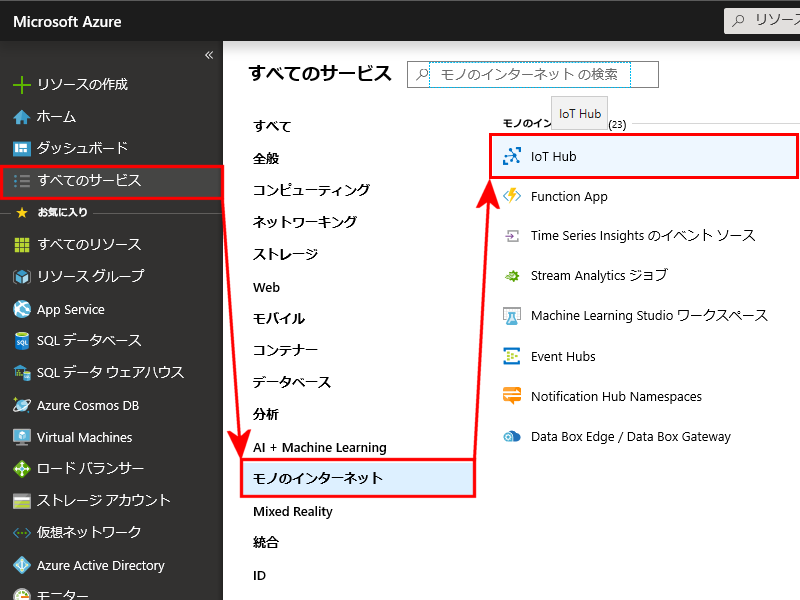
- IoT Hubの作成 画面の左側メニューより、[すべてのサービス]を選択し、[モノのインターネット]、[IoT Hub]をクリックします
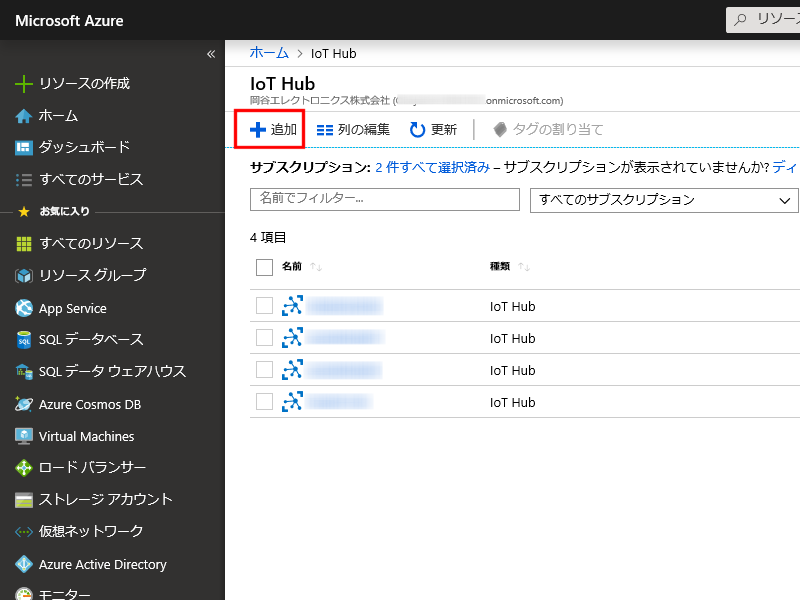
- IoT Hubの追加 IoT Hubの画面が表示されたら、上部のメニューより[+追加]をクリックします
- 基本 IoT Hubの基本画面が表示されたら
- ネットワーク IoT Hubのネットワーク画面が表示されたら
- パブリック エンドポイント (すべてのネットワーク) IoT デバイスはワイドエリア ネットワークやオンプレミス ネットワーク経由ですべてアクセスできます。
- パブリック エンドポイント (選択されたIP範囲) IoT デバイスはIP フィルターを利用して、特定の IP範囲からのアクセスをブロックまたは許可します。
- プライベート エンドポイント IoT デバイスは、Azure リソースに到達可能な、顧客所有の VNet 内に割り当てられたプライベート IP アドレスからアクセスできます。
- サイズとスケール IoT Hubのサイズとスケール画面が表示されたら
- タグ タグの設定画面が表示されるので、
- 確認および作成 確認および作成画面が表示されるので、
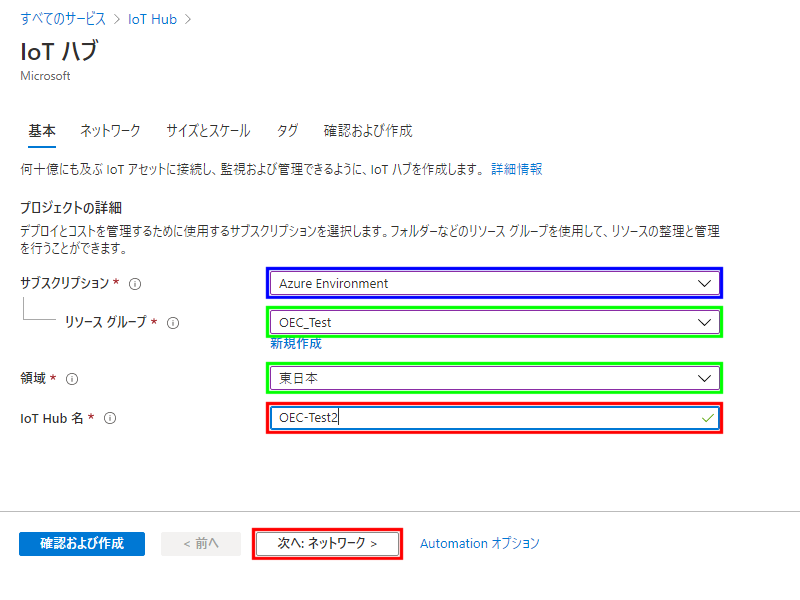
サブスクリプション
複数のサブスクリプションがある場合に表示されます、例えば、製品毎、ユーザー毎、評価環境と実運用など※サブスクリプション名はユーザーでは変更できません、変更したい場合はご相談下さい
リソース グループ
既存のリソースグループを選択しますリソース グループを新しく作成する場合は、下の新規作成をクリックします
リージョン
リージョンは自由に選択できますが、リソース グループと同様に日本国内の場合[東日本]/[西日本]を選択するのが無難です IoT Hub名
任意のIoT Hub名を指定します、利用できる文字種に注意してください次へ:ネットワーク>
[次へ:ネットワーク>]をクリックし、IoT Hubのネットワークとの接続方法を選択します。※ [確認および作成]をクリックした場合、デフォルト構成(S1:Standard レベル/1ユニット)となります
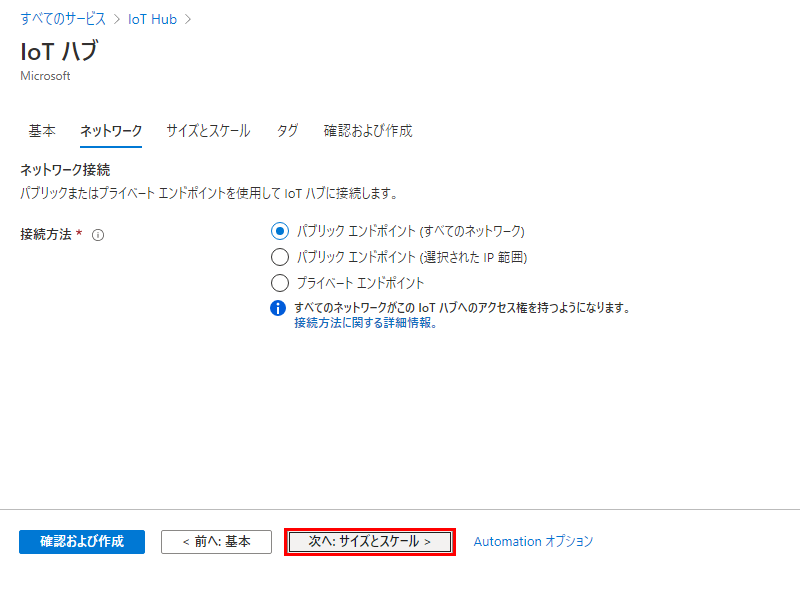
接続方法
IoT Hubとネットワークの接続方法を選択します。ここではデフォルトの「◎ パブリック エンドポイント (すべてのネットワーク)」を選択してください。
次へ:サイズとスケール>
[次へ:サイズとスケール>]をクリックし、IoT Hubの種類とスケールを選択します。※ [確認および作成]をクリックした場合、デフォルト構成(◎ パブリック エンドポイント)となります
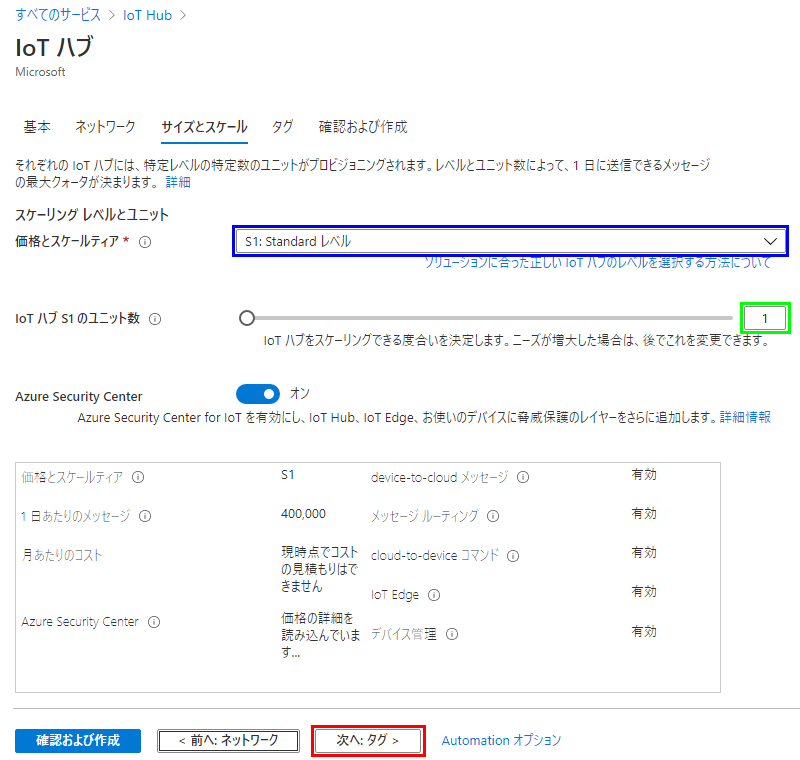
* 価格とスケールティア
価格とスケールティアはデフォルト構成ではStandard(S1)が選択されますエディションの違いによる料金/1日のメッセージ数の比較です
| エディションの種類 | 1ユニットごとの料金 (1か月あたり※) | 1ユニットごとのメッセージの合計数 (1日あたり) | メッセージの課金サイズ |
|---|---|---|---|
| B1 | \1,120 | 400,000 | 4KB |
| B2 | \5,600 | 6,000,000 | 4KB |
| B3 | \56,000 | 300,000,000 | 4KB |
| Free(※) | Free | 8,000 | 0.5KB |
| S1 | \2,800 | 400,000 | 4KB |
| S2 | \28,000 | 6,000,000 | 4KB |
| S3 | \280,000 | 300,000,000 | 4KB |
| ※価格に関しては参考価格となります、詳細はお問い合わせください | |||
BasicとStandardの機能の比較です、Basicは基本的にデバイスからクラウド方向への通信となります
| 機能 | Basic | Standard/Free |
|---|---|---|
| device-to-cloud テレメトリ | レ | レ |
| デバイスごとのID | レ | レ |
| メッセージ ルーティング、Event Grid の統合 | レ | レ |
| HTTP、AMQP、MQTT プロトコル | レ | レ |
| DPS サポート | レ | レ |
| 監視と診断 | レ | レ |
| デバイス ストリームプレビュー | レ | |
| cloud-to-device メッセージング | レ | |
| デバイス管理、デバイス ツイン、モジュール ツイン | レ | |
| IoT Edge | レ |
ユニット数
ユニット数はFreeエディション以外は1~200の間で設定できます、(Freeエディションは1に固定)例えば、1日のメッセージ数が1,000,000メッセージの場合、B1/S1エディションの400,000メッセージ(1ユニット)では処理できません
メッセージ数に対応するために一つ上のB2/S2エディションを選択しても良いのですが、利用料が急に高くなります
この様な場合、エディションは変更せずにユニット数を3にすることで、400,000メッセージ×3ユニット=1,200,000メッセージまで拡張でき、
利用料もB1/S1エディションの価格×3ユニットとB2/S2エディションを選択するより料金を抑えることができます
B1/S1エディションでも最大200ユニット=80,000,000メッセージまでスケール可能です
次へ:タグ
設定が終わったら、[次へ:タグ]をクリックします※ [確認および作成]をクリックした場合、タグは設定されません。
リソースを分類して課金を整理するには、同じタグを複数のリソースやリソース グループに適用します。
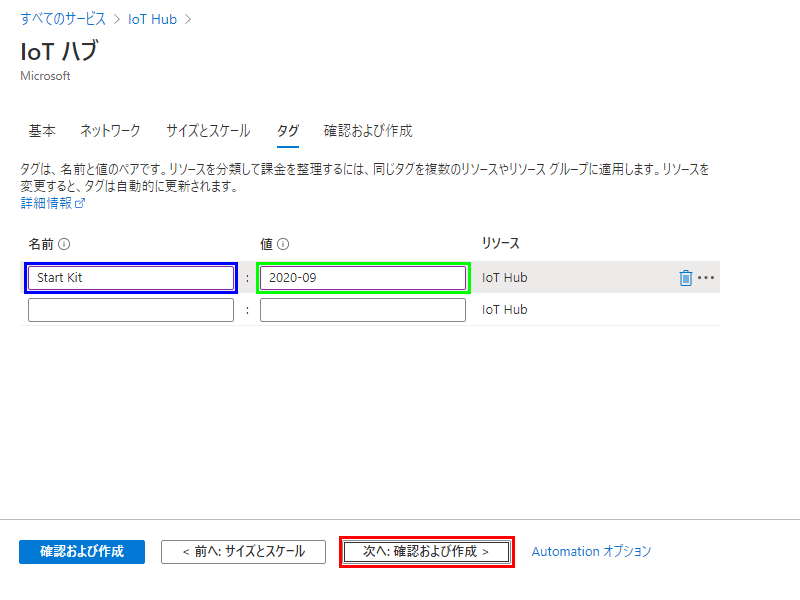
名前
タグ名は大文字と小文字が区別されず、512 文字に制限されます。(省略可)
値
タグ値は大文字と小文字が区別されず、256 文字に制限されます。(省略可)
次へ:確認および作成
設定が終わったら、[次へ:確認および作成]をクリックします基本/サイズとスケールを確認し間違いなければ、画面下の作成をクリックしてIoT Hubを作成します
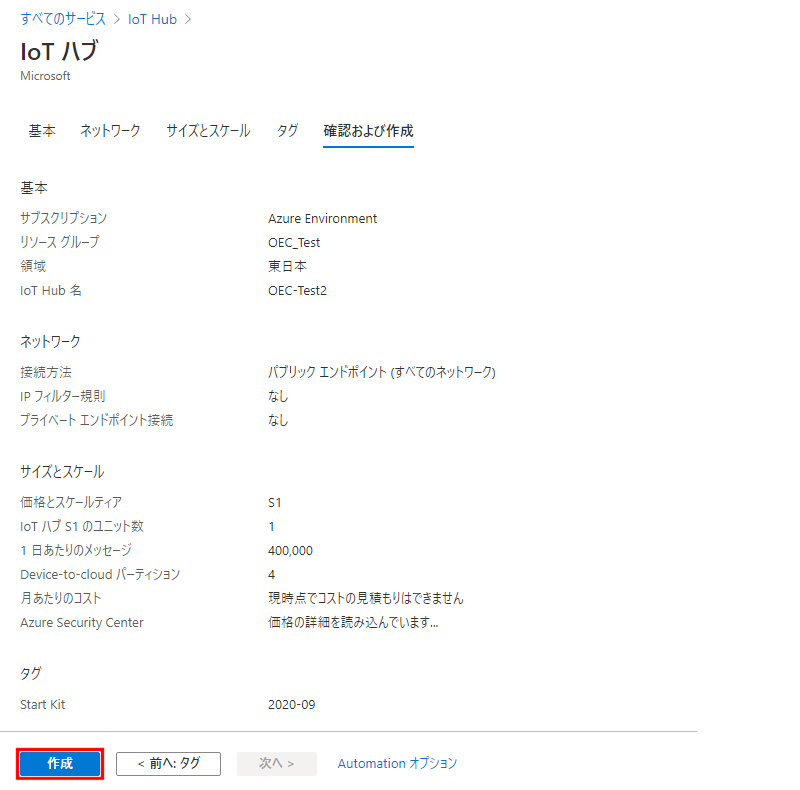
作成
作成内容に問題無ければ、[作成]をクリックしデプロイを開始しますIoT HubをAzure上にデプロイするには数分程度かかるので、デプロイが終了するまで暫く待ちます
デプロイが終了したら、続けてIoT Hubにエッジデバイスを接続するためのDeviceを作成します
※一つのIoT Hubで最大1,000,000デバイスまで管理できます